
Problem z połączeniem do ZOOM – „Czarny ekran”
W tym artykule postaramy się pomóc uczniom, którzy widzą czarny ekran podczas próby połączenia się z Zoomem.
Każdy uczeń powinien dołączyć do Dnia Otwartego lub zajęć, klikając po prostu w link, który wysyłamy SMS-em i e-mailem.
| ⚠️ Ważne! Link działa tylko w godzinach podanych przez szkołę – zazwyczaj o 10:00, 12:00, 15:00 lub 18:00 w dni robocze, oraz o 10:00, 11:00, 12:00 w soboty. Jeśli spróbujesz dołączyć więcej niż 10–15 minut przed lub po wyznaczonej godzinie, link nie będzie aktywny. |
Po kliknięciu w link powinieneś zobaczyć ekran pokazujący Twoją twarz z kamery – tak właśnie nauczyciel i inni uczniowie będą Cię widzieć na zajęciach. Na tym etapie możesz wpisać lub poprawić swoje imię, włączyć mikrofon oraz kamerę, jeśli jeszcze się nie widzisz.
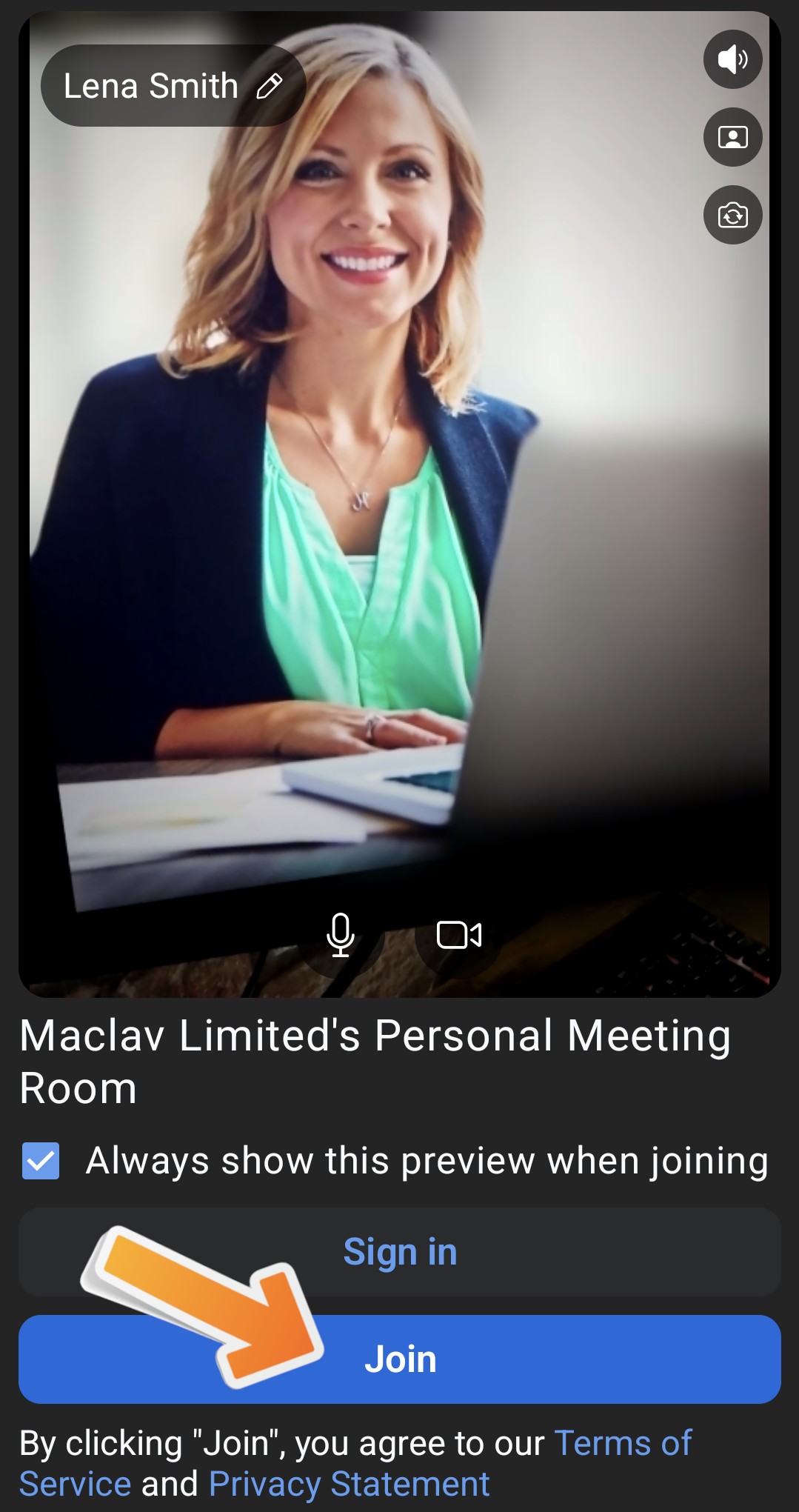
| Na tym etapie upewnij się, że klikniesz „Join”, a nie „Sign in” – ta opcja jest przeznaczona tylko dla nauczycieli. |
Jeśli kliknąłeś “Join” i zamiast wejścia na zajęcia widzisz czarny ekran z napisem “Connecting” i nic się nie dzieje przez kilka minut, spróbuj tych trzech rozwiązań:
|
Jeśli nadal nie działa, napisz do nas e-maila i poinformuj, że wykonałeś powyższe kroki, ale nie przyniosły one rezultatu.
Pamiętaj również, aby podać model telefonu, którego używasz – czy to iPhone, czy Android.
Dziękujemy i powodzenia!


