
ኣገዳሲ! ቅድሚ ናብ ኣኼባ Zoom ምጽንባርኩም በጃኹም ኣንብቡ።

ድሕሪ ሓጺር ግዜ ናብቲ ብZoom ዝካየድ ናይ Open Day ምዝገባ ክፍለ ግዜ ክትጽንበሩ ኢኹም። በጃኹም እቲ ኣኼባ ቅድሚ ምጅማሩ፣ ኣብ ኮምፒዩተርኩም፣ ታብሌትኩም ወይ ሞባይል ተሌፎንኩም ናይ Zoom ኣፕ ከም ዝገጠምኩም ኣረጋግጹ። ነቲ መተግበሪ ብነጻ ካብ App Store፣ Google Play ወይ ካብ zoom.us/download ክትወርድዎ ትኽእሉ ኢኹም።
ኣዝዩ ኣገዳሲ! ናብቲ ኣኼባ ክትኣትዉን ቴክኒካዊ ጸገማት ንኸየጋጥሙኹምን፣ በጃኹም ነዞም ዝስዕቡ ስጉምትታት ብጥንቃቐ ተኸተሉ፦
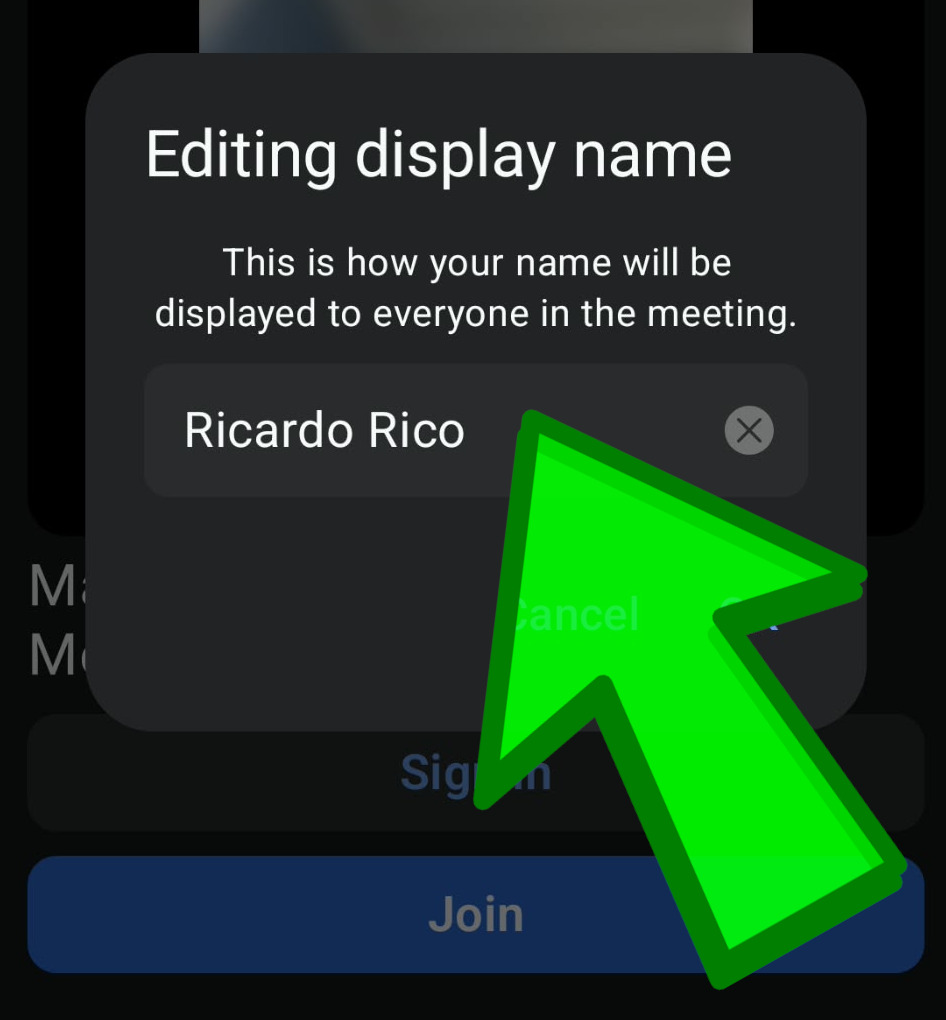
Step 1: ናይ መጀመርታን ናይ ኣቦን ስምኩም ኣእትዉ።
ኣብቲ “Editing Display Name” ዝብል ቦታ፣ ምሉእ ስምኩምን ስም ኣቦኹምን ከተእትዉ ኣለኩም።
ብነባሪ፣ Zoom ናይ ስምኩም ፊደላት ጥራይ፣ ናይ ቅጽል ስምኩም ወይ ቁጽሪ ተሌፎንኩም ከርኢ ይኽእል። ንተሳተፍቲ ብምሉእ ስሞም ኢና ነረጋግጾም፣ ምሉእ ስሞም ዘየእተዉ ተሳተፍቲ ድማ ካብ Waiting Room ናብቲ ኣኼባ ከይኣትዉ ይኽእሉ።
Step 2: ጠውቑ፦ "Join"፣ "Sign In" ኣይትጠውቑ።
Zoom ክትከፍቱ ከለኹም፣ “Join” ዝብል ከም እትጠውቑ ኣረጋግጹ፣ “Sign In” ግን ኣይትጠውቑ።
እቲ “Sign In” ዝብል ምርጫ ንመምህራንን ንኣካየድቲ ኣኼባን ዝተዳለወ እዩ። ተማሃሮን ተሳተፍትን ብቐሊሉ “Join” ዝብል ክመርጹ ኣለዎም።

ምኽታል እዞም ስጉምትታት፣ ናብቲ ናይ Open Day ክፍለ ግዜ ብዘይ ጸገምን ብዓወትን ንኽትራኸቡ ክሕግዘኩም እዩ። ኣብኡ ክንርእየኩም ብሃንቀውታ ንጽበ!